 Sway
Sway내가 고른 앱에만,
내가 허용한 보호.
앱 선택만으로 자동 보호가 켜지지는 않습니다. 아래 순서대로 확인하세요.
Google Play 정식 출시 심사 중 · 2026-10-15 확인. 승인 전에는 일반 사용자 설치가 제공되지 않을 수 있어요.
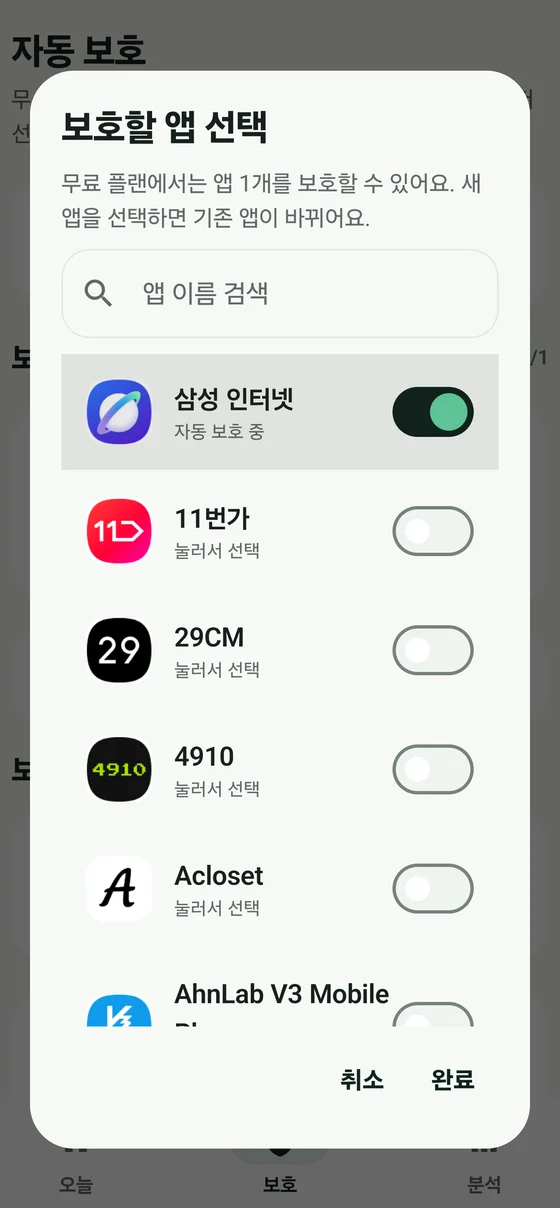
1. 가장 자주 여는 앱 하나를 선택하세요.
Sway의 보호 앱 선택 화면에서 앱 1개를 고릅니다. Free에서도 사용할 수 있습니다. 앱 선택과 접근성 연결은 별도 단계예요.
2. 권한 안내를 읽고 직접 연결하세요.
Sway의 자동 보호 안내와 동의를 확인한 후 Android 접근성 설정으로 이동합니다. Sway 서비스를 직접 켜고 앱으로 돌아오세요. Samsung One UI 버전에 따라 메뉴 이름은 다를 수 있습니다. 접근성을 켜고 보호가 활성화됐는지 앱 안에서 확인하세요.
3. 선택한 앱을 열어 확인하세요.
보호가 켜진 상태에서 선택한 앱을 열어 봅니다. 멈춤 화면에서 나가는 선택은 바로 할 수 있고, 계속 사용하려면 짧은 카운트다운 뒤 선택합니다.
멈춤 화면이 매번 나오지 않는다면
Sway는 모든 실행을 무조건 막지 않습니다. 빠른 재진입, 시간당 개입 한도 또는 휴식 시간에는 생략될 수 있습니다. 보호할 앱이 선택돼 있는지, 접근성이 켜져 있는지, 보호가 일시 중지되지 않았는지 먼저 확인하세요. Plus에서는 일정도 확인하세요.
권한을 다시 끄고 싶다면
Android 접근성 설정에서 Sway 서비스를 끌 수 있습니다. 자동 보호는 중단되며, Sway의 기기 내 기록은 앱 안에서 별도로 삭제할 수 있습니다. 보안 경고나 기기 보호를 우회할 필요는 없습니다.
개발자에게 문제를 알려주려면
휴대폰 모델, Android/One UI 버전, Sway 버전과 어느 단계에서 막혔는지만 알려 주세요. 비밀번호, 결제 정보, 구매 토큰, 다른 앱의 화면 내용이나 개인 메시지는 보내지 마세요.